







 支持中心
支持中心 联系我们
联系我们
HiTooler 文件查找器
- 在 macOS 上快速查找任何文件。
- 可通过文件名、创建日期、修改日期、文件大小等来过滤文件。
- 监听系统文件变化并及时更新到列表中。
- 查找系统中的重复文件。
- 通过文件内容中关键字查找文件。
免费试用
适用于 macOS 10.13+
现在购买
退款保证


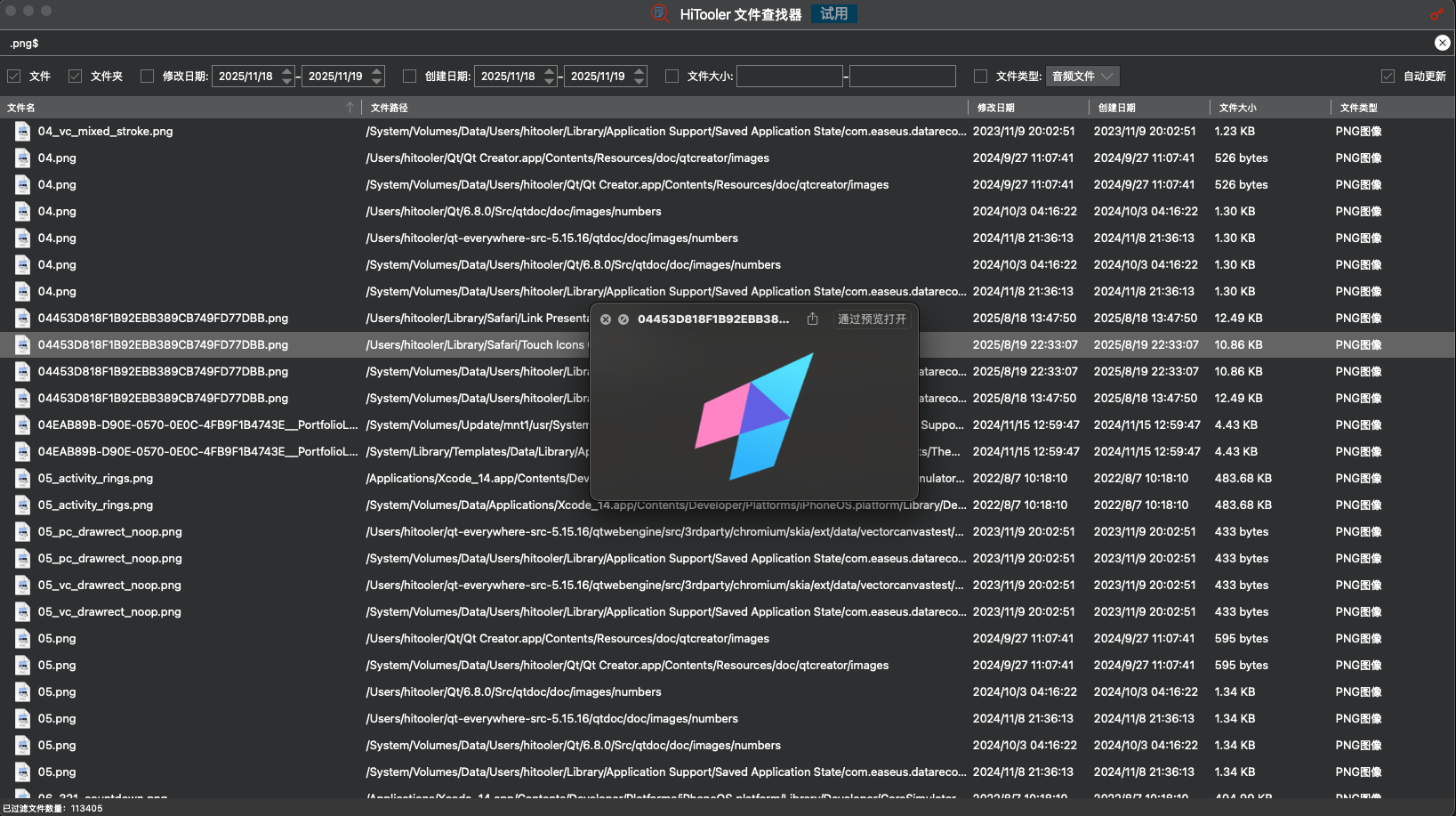
为什么选择 HiTooler 文件查找器?
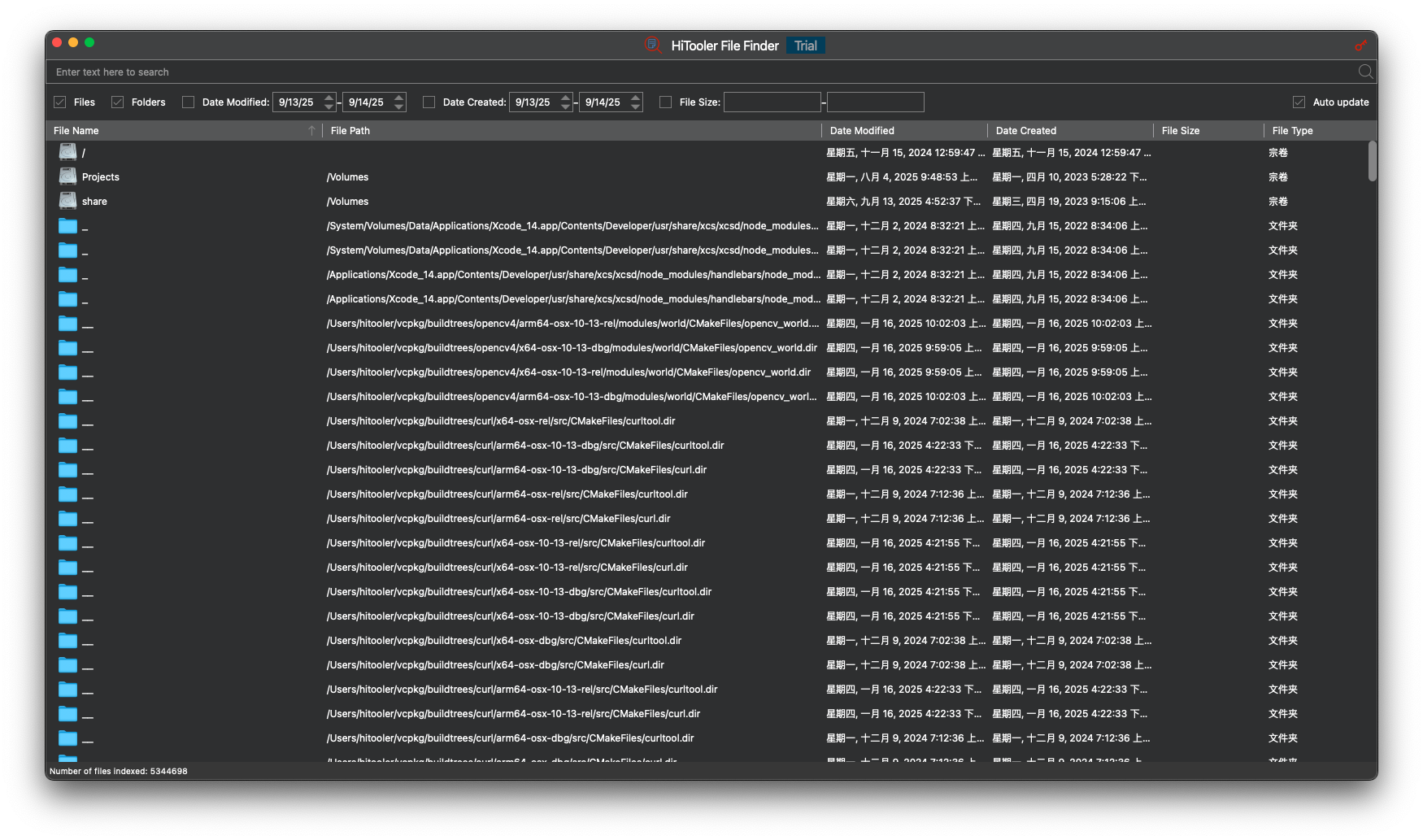
快速查找macOS平台上的任意文件。
快速索引系统上的所有文件(包括系统文件和隐藏文件),我们测试了有500万文件的系统,仅用时1分钟就完成了索引。不过不同的电脑的性能和文件数不一样,会导致索引时间也会不一样。
您可以通过文件名的关键字来查找任何一个文件,也可以通过文件的创建日期、修改日期、大小等来过滤出想要查找的文件。
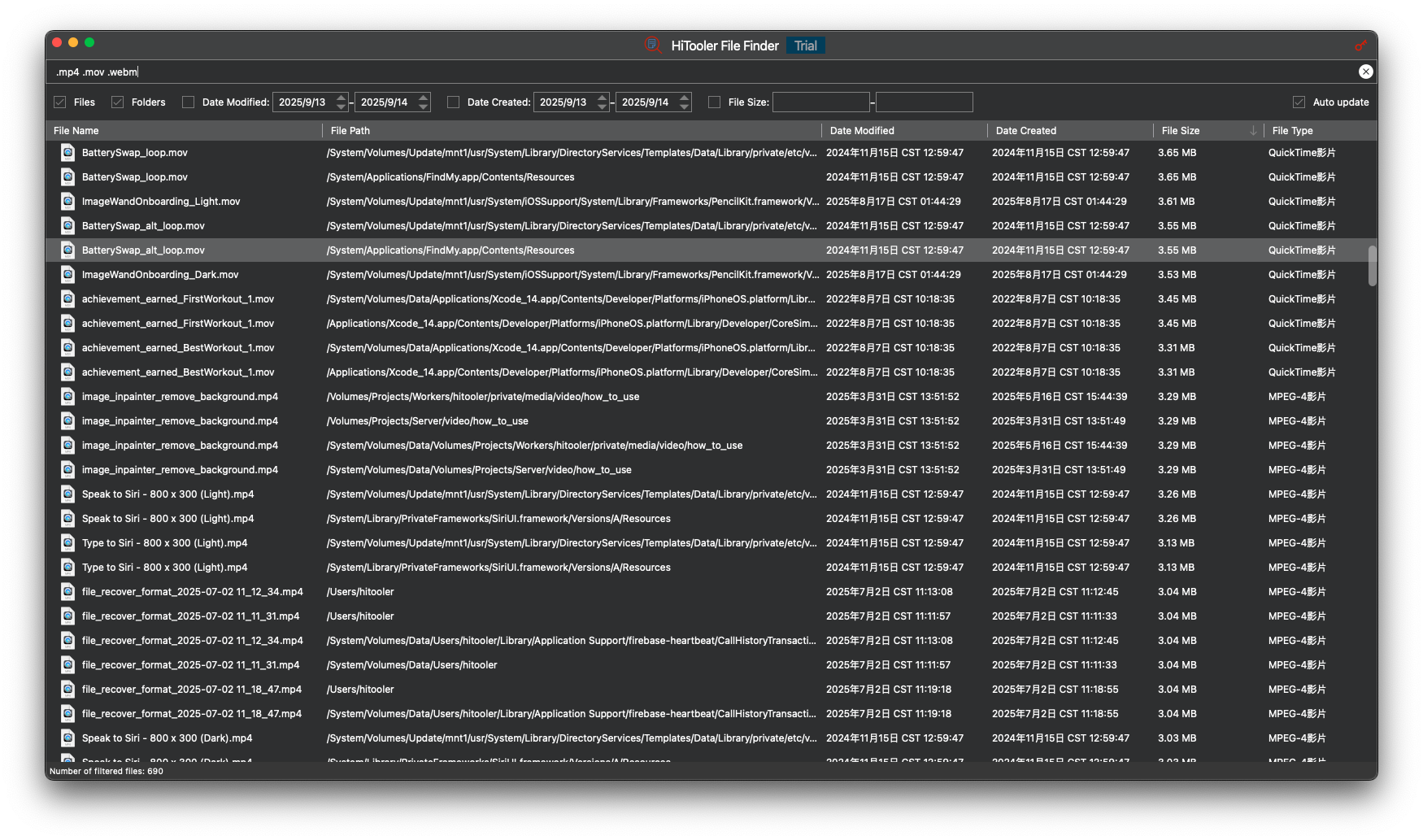
您可以使用多个文件名来查找所有符合要求的文件,比如您可以使用“.mov .mp4 .m4v”来查找系统上所有的视频文件。
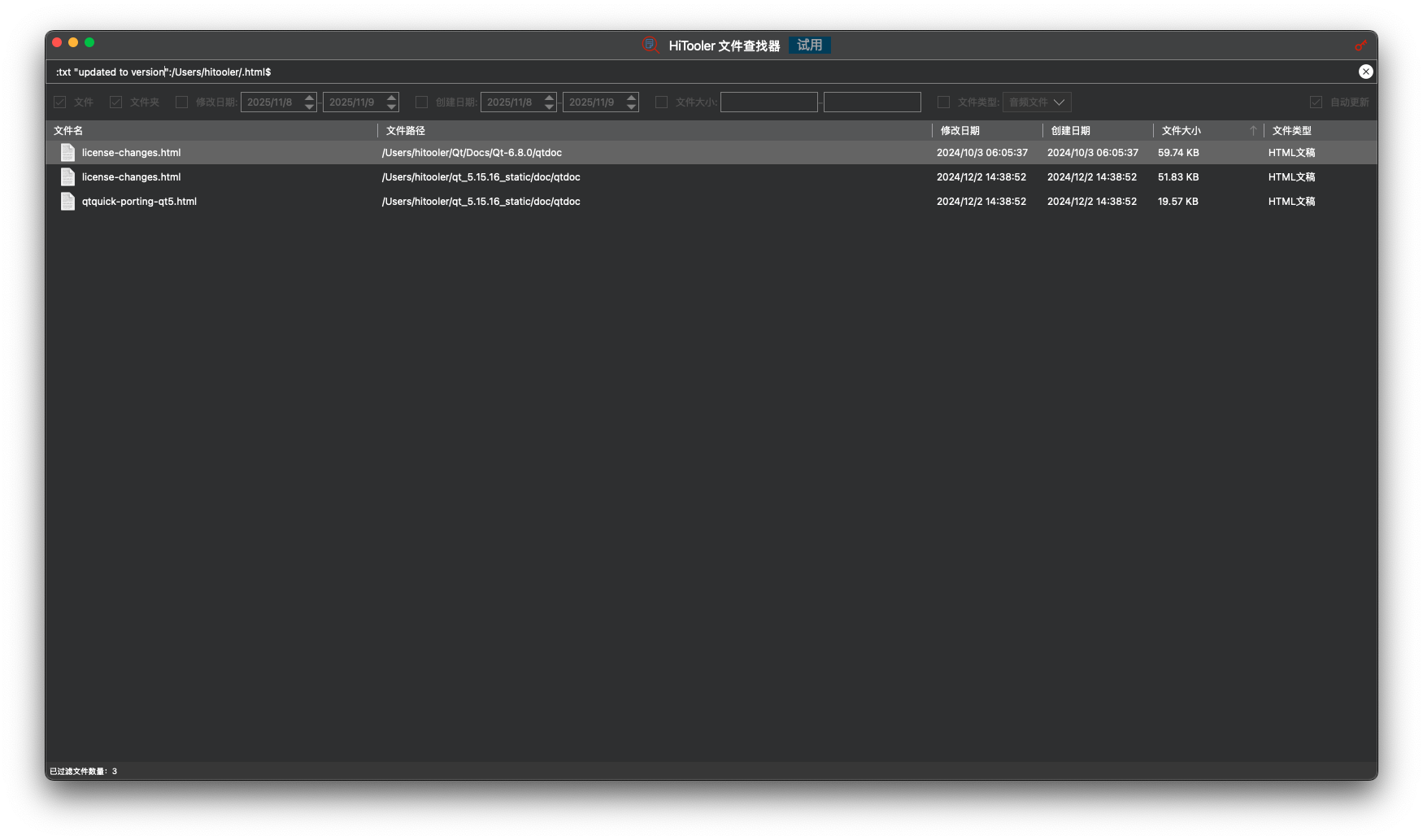
您可以通过文件内容中的关键字来查找文件,比如您可以在搜索框中输入“:txt abcd:/.html$”并按下“Enter”键来查找所有文件内容包含“abcd”的.html文件。
文件的搜索、过滤和排序通常会在2秒内完成。
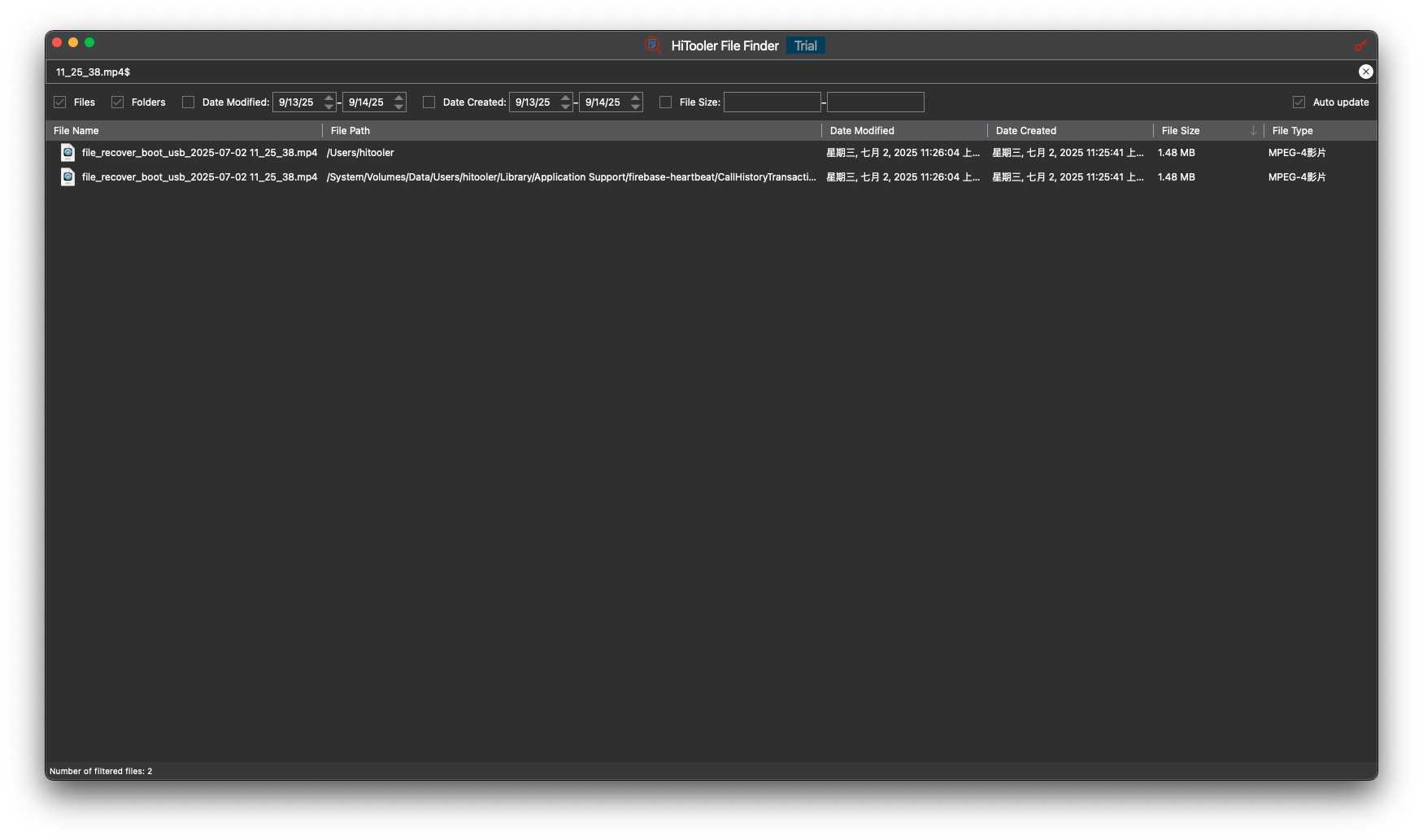
通过文件名搜索文件
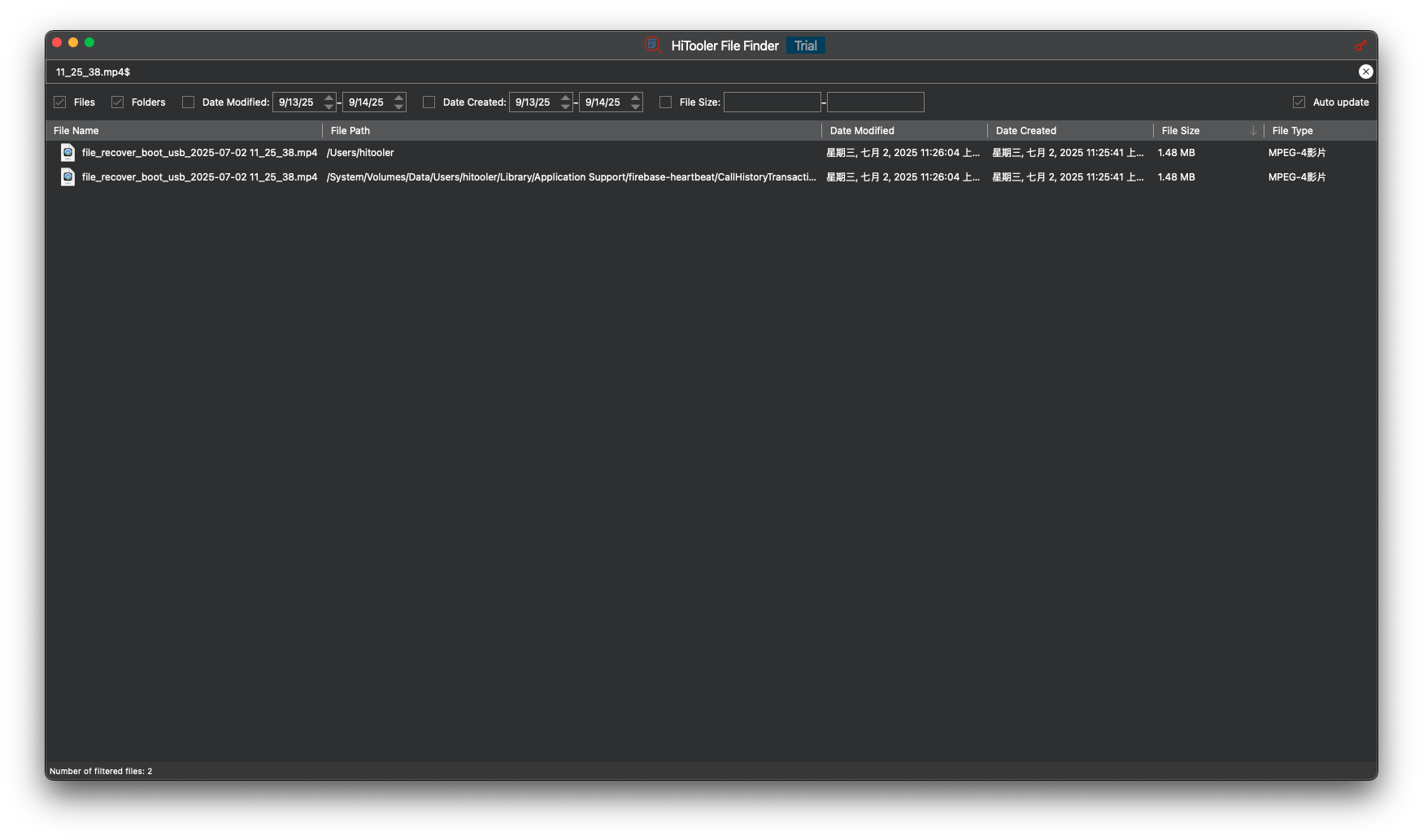
您可以在搜索框中输入文件名来搜索文件,也可以输入文件名中的关键字来搜索文件。比如输入“abc”来搜索文件名中包含“abc”的所有文件。
您可以在搜索框中输入“^abc”来搜索文件名以abc开头的所有文件。
您可以在搜索框中输入“def$”来搜索文件名以def结尾的所有文件。
您可以在搜索框中输入“^abcdef$”来搜索文件名为“abcdef”(不区分大小写)的所有文件。
您可以在搜索框中输入多个文本(文本之间使用空格隔开)来进行搜索,比如在搜索框中输入“.mov$ .mp4$”来搜索所有的.mov和.mp4文件。
如果您的文件名包含空格,则需要把它放入两个英文双引号“"”之间,比如在搜索框中输入“"abc def"”来搜索文件名包含“abc def”的所有文件。
在指定文件夹中搜索文件
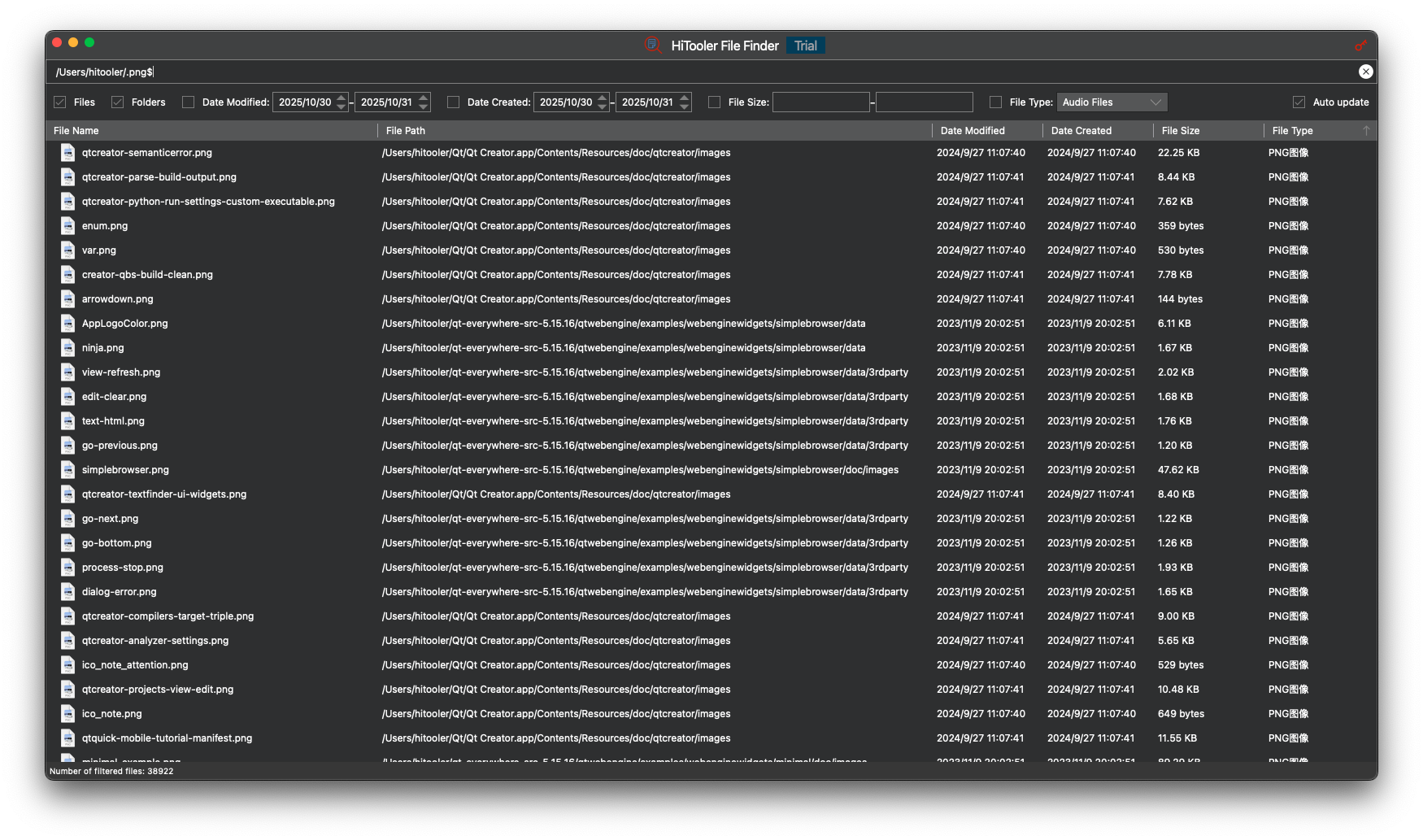
您可以在搜索框中输入“/Users/hitooler/.png$”来搜索“/Users/hitooler”目录下的所有.png文件。
同理,您也可以在搜索框中输入“/Users/hitooler/.mp4$ .mov$”来搜索“/Users/hitooler”目录下的所有.mp4和.mov文件。
您可以在搜索框中输入“/Users/hitooler/abc def”来搜索“/Users/hitooler”目录下文件名包含“abc”或“def”的所有文件。
您可以在搜索框中输入“/Users/hitooler/"abc def"”来搜索“/Users/hitooler”目录下文件名包含“abc def”的所有文件。
注意,如果您在搜索框中输入“/Users/hitooler/”则会搜索到“/Users/hitooler”目录下的所有文件,而如果输入“/Users/hitooler”则会搜索到“/Users”目录下文件名包含“hitooler”的所有文件。
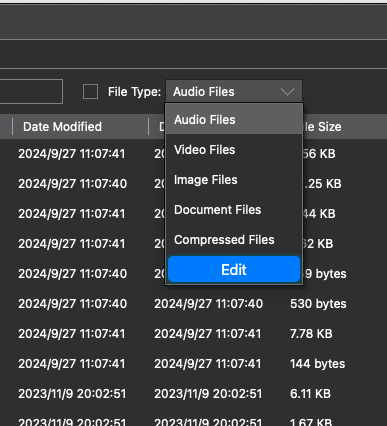
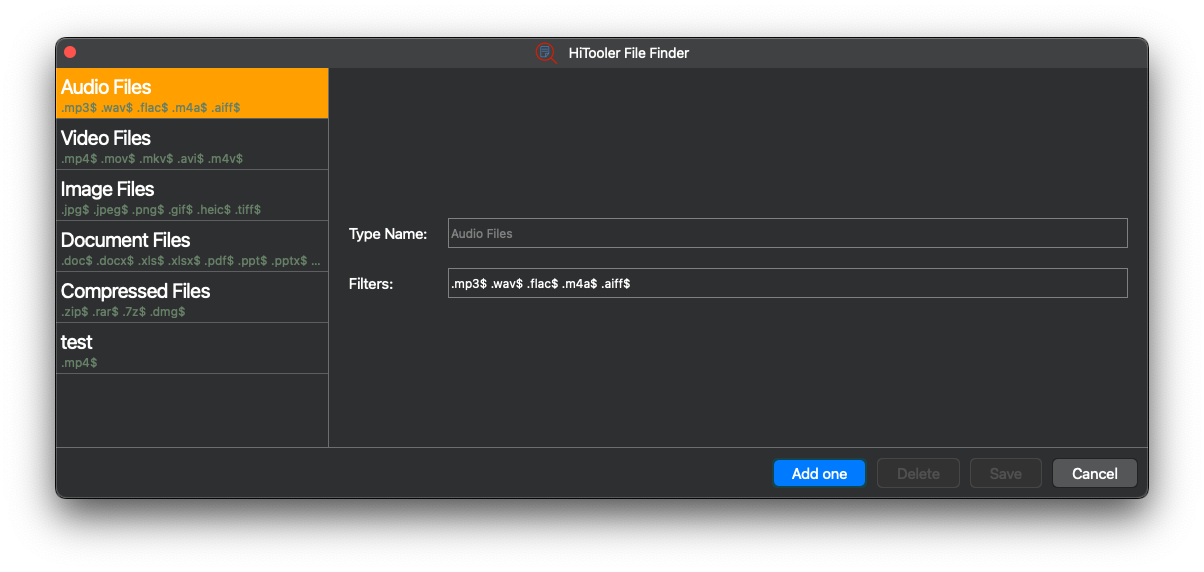
使用预定义的文件类型快速搜索文件
你可以选择预定义的音频、视频、图片、文档、压缩文件类型来快速搜索。
你也可以添加自定义文件类型或自定义文件类型的搜索规则。
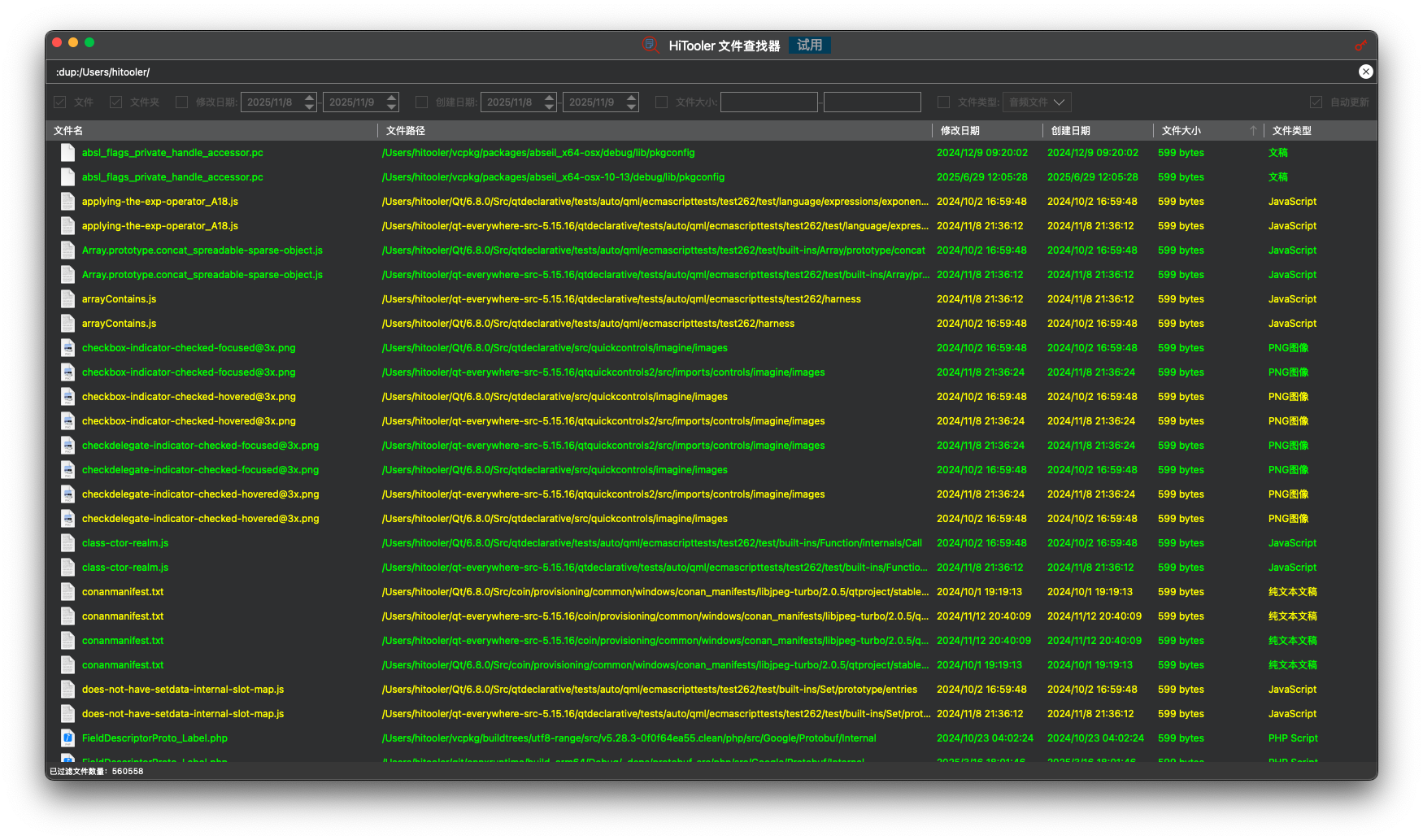
查找重复文件
您可以在搜索框中输入“:dup:/”并按下“Enter”键来查找系统中的所有重复文件,也可以在搜索框中输入“:dup:/Users/hitooler/”并按下“Enter”键来搜索“/Users/hitooler”目录下的所有重复文件。
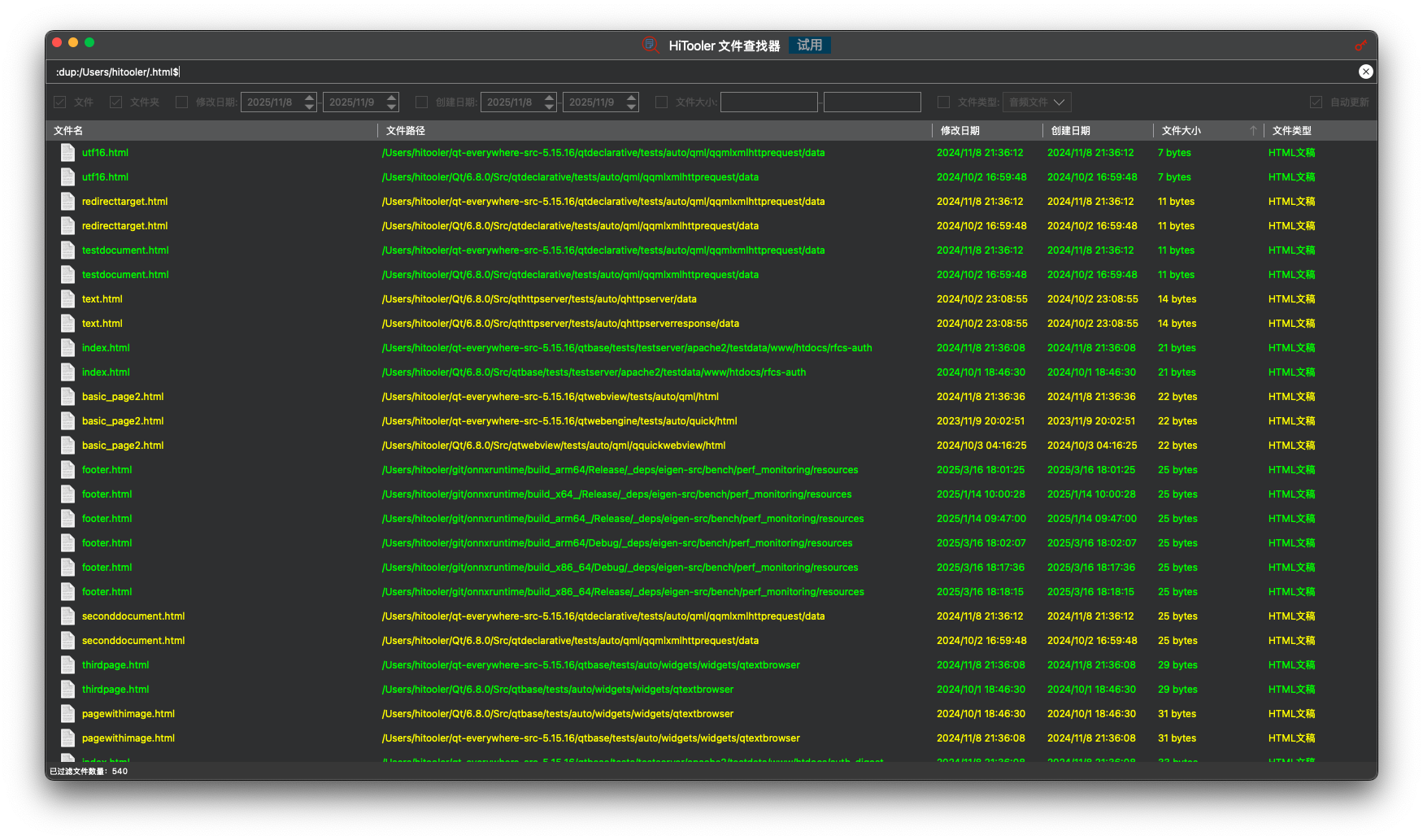
如果您只想搜索某种文件类型的所有重复文件,您可以在搜索框中输入“:dup:/.html$”并按下“Enter”键来查找所有重复的.html文件。同理,您可以在搜索框中输入“:dup:/.mp4$ .mp3$”并按下“Enter”键来搜索所有重复的.mp4和.mp3文件。
通过文件内容中的关键字查找文件
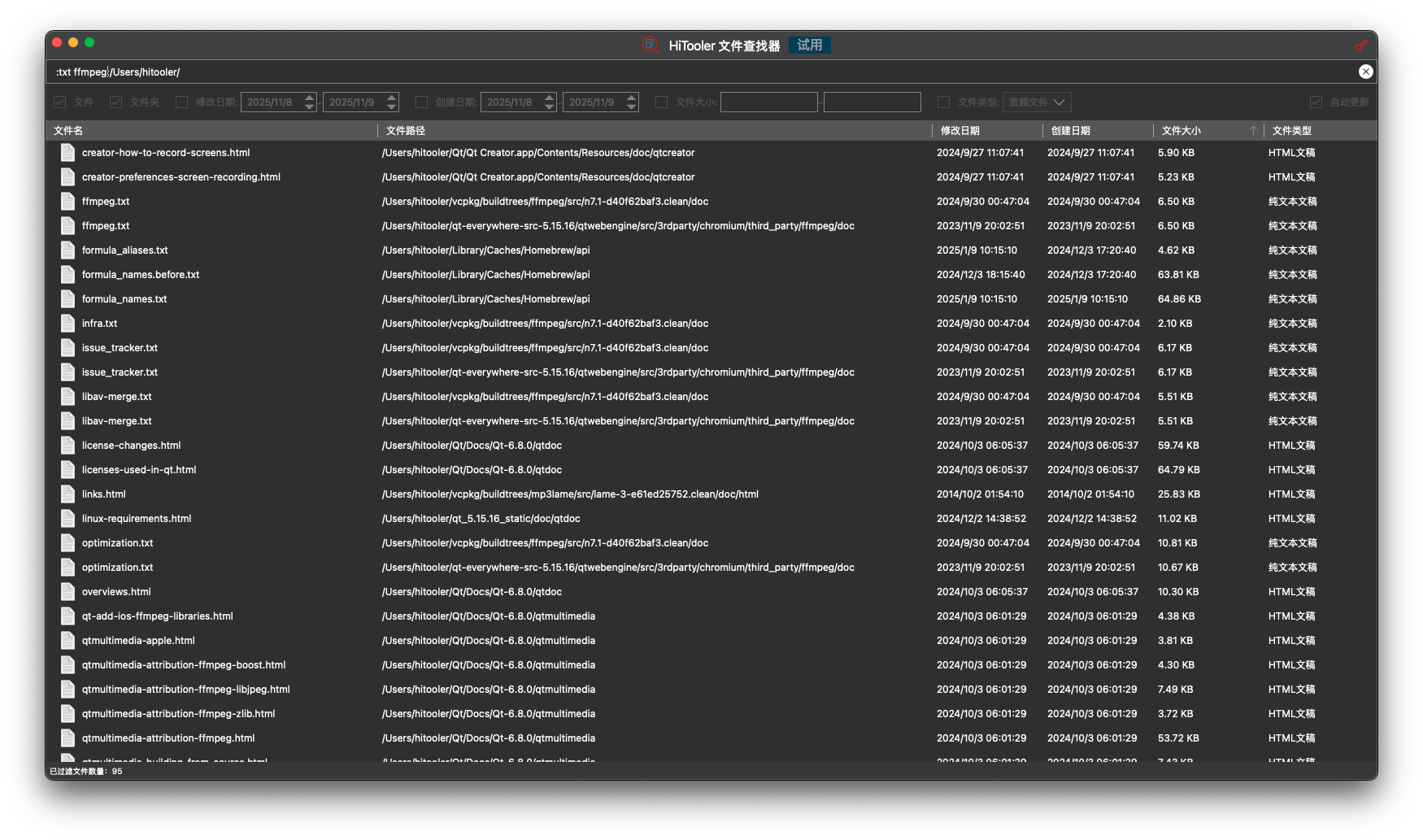
您可以在搜索框中输入“:txt ffmpeg:/Users/hitooler/”并按下“Enter”键来查找“/Users/hitooler/”目录下文件内容包含“ffmpeg”的文件,默认情况下会搜索所有的.txt、.html、.epub文件的内容。
如果您只想搜索某种文件类型的内容,您可以在搜索框中输入“:txt ffmpeg:/.html$”并按下“Enter”键来查找所有文件内容包含“ffmpeg”的.html文件。
如果您要搜索的关键字包含空格,需要把关键字放入两个英文双引号“"”中,比如在搜索框中输入“:txt "udpated to version":/Users/hitooler/.html$”来搜索“/Users/hitooler/”目录下所有文件内容包含“updated to version”的.html文件。
请注意,通过文件内容关键字搜索时通常仅支持搜索纯文本文件,当前支持的非纯文本文件只有.epub文件。
支持查看搜索历史
您可以在搜索框中按“CMD + Y”组合键来查看搜索历史,通过上下箭头按键(↑和↓)来进行选择,选择后按“Enter”键会把搜索框中的文本替换为该条搜索历史中的搜索文本,如果搜索文本不是以英文冒号“:”开头的就会直接进行搜索,否则需要再次按下“Enter”键才会执行搜索。
请注意,仅记录用户在搜索框输入文本后并按下 “Enter” 键发起搜索的操作历史,当前仅保留最近 10 条搜索记录。

支持文件预览
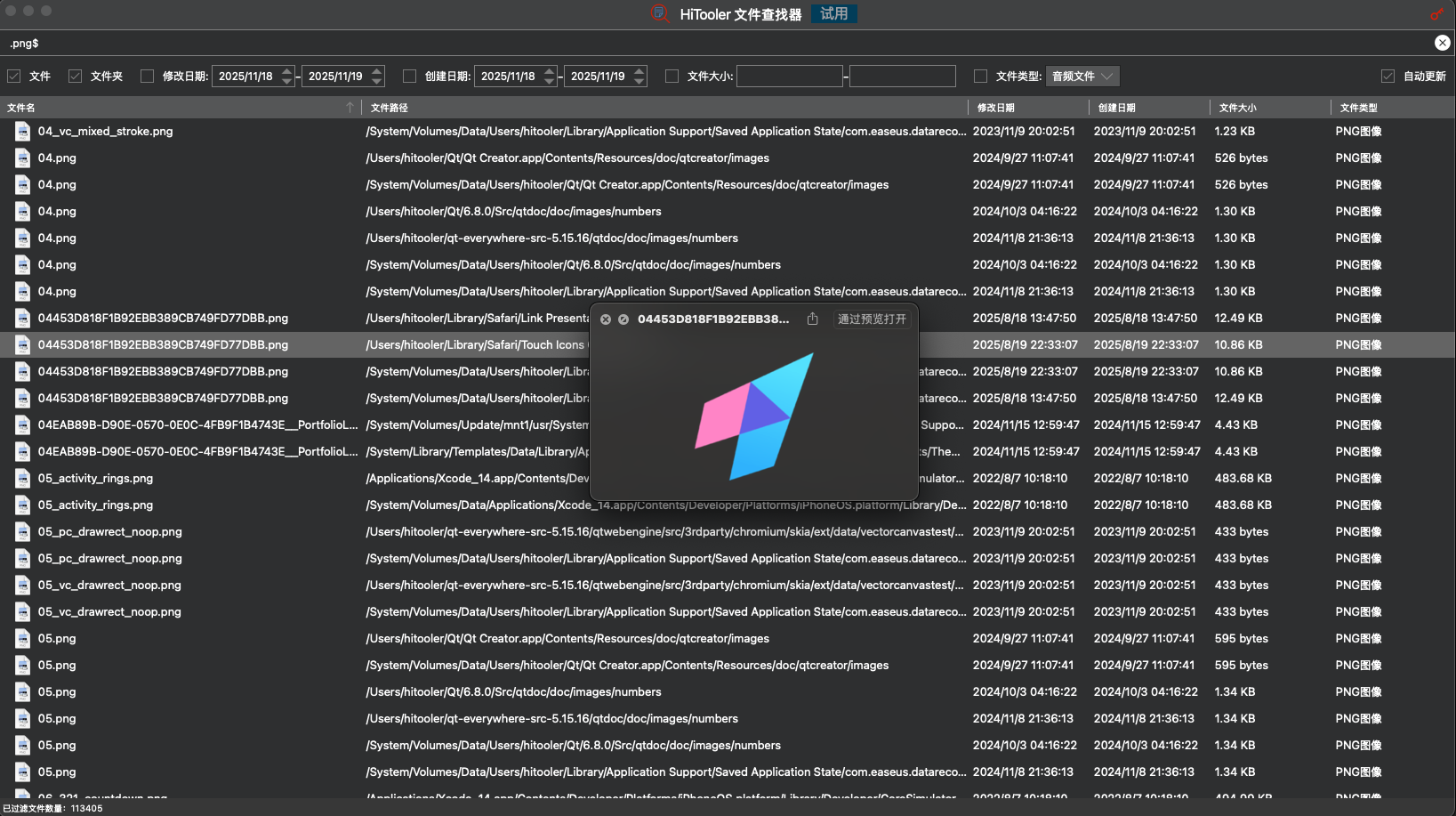
当您在文件列表中选中一个文件后,可以按空格键来预览文件,再次按空格键可退出文件预览。
支持多国语言
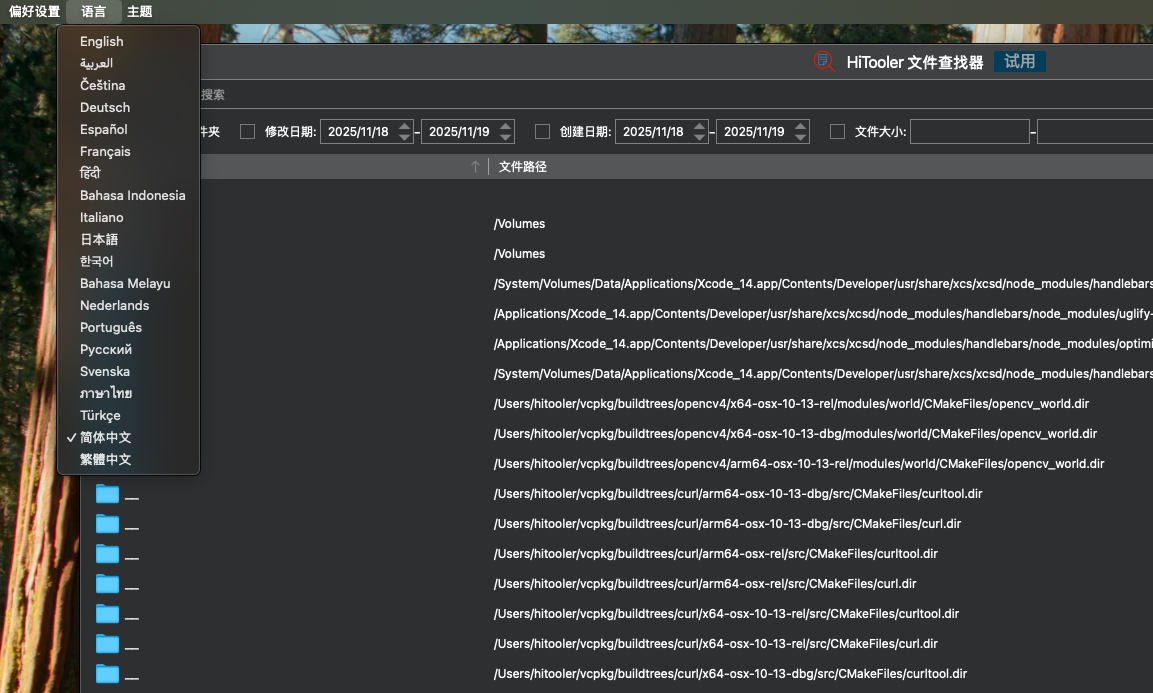
您可以通过左上角菜单中的语言栏来选择您想要软件显示的语言,默认显示的是与macOS系统一样的语言。
监听系统文件变化并及时更新到列表中
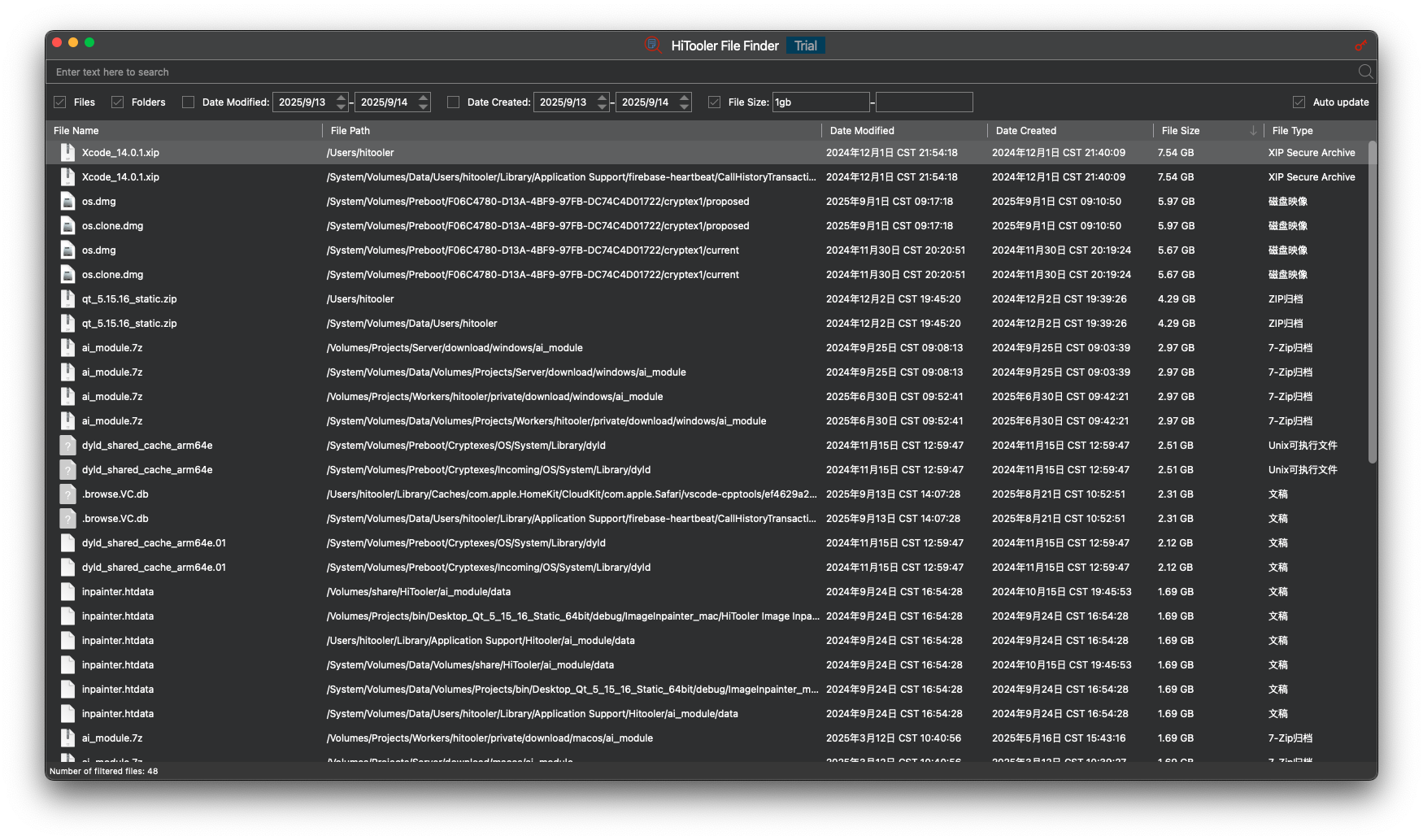
我们实时监听系统中所有文件的变化,包括文件重命名、删除、创建、修改内容等,并及时更新文件变化到列表中。
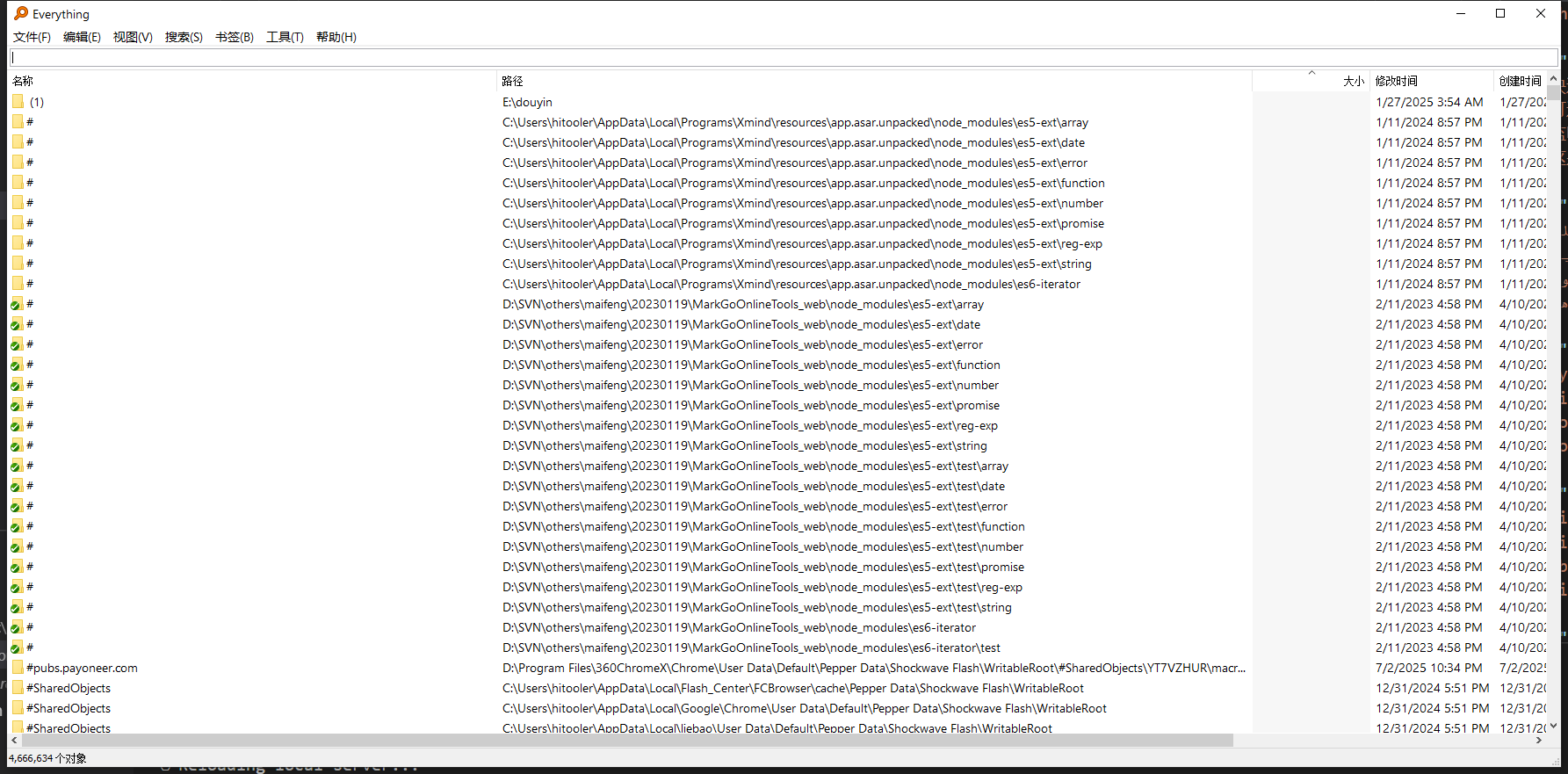
这是 macOS 的 “Everything”
我们尽量做到使软件的性能和使用方式与Windows下的“Everything”软件一致。
当然,我们也会根据实际情况进行调整,使得软件更符合macOS的风格。

安全承诺
我们承诺:我们的产品绝不会修改、删除或上传您的任何文件。您可以放心授权。
我们的软件只会以只读方式获取您的文件信息并展示在列表中,以便您查看、搜索系统中的所有文件。
支持试用
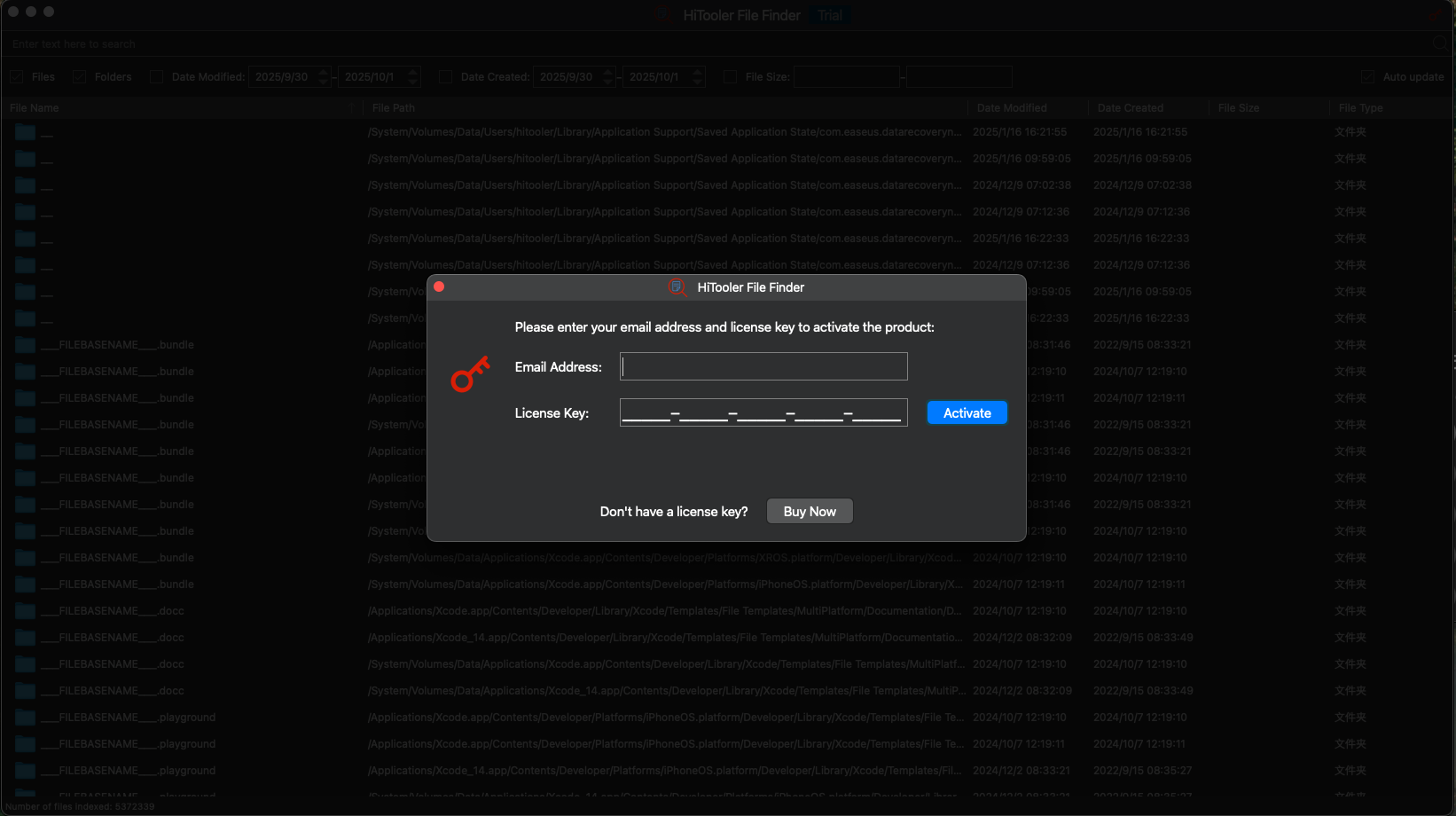
我们的软件支持24小时试用,但有一定的搜索、过滤次数限制。
试用计时只会在软件打开的情况下计时,是您真正使用软件的时间。
但在一段时间(通常是几天)后,无论试用时间和次数是否用完,试用授权都会被撤销。
免费试用
适用于 macOS 10.13+
现在购买
退款保证