支持中心
支持中心 联系我们
联系我们主页支持中心“HiTooler 文件恢复”常见问题![HiTooler File Recover crashed PC click recover from crashed PC]()
![HiTooler File Recover select USB driver]()
![HiTooler File Recover crashed PC click create]()
![HiTooler File Recover format disk tip]()
![HiTooler File Recover eject USB driver]()
![HiTooler File Recover BIOS select boot disk]()
![HiTooler File Recover BIOS click Save&Exit]()
![HiTooler File Recover crashed PC click scan]()
![HiTooler File Recover crashed PC click recover]()
![HiTooler File Recover crashed PC click cmd]()
![HiTooler File Recover crashed PC cmd]()
“HiTooler 文件恢复”常见问题
如何从崩溃的计算机中恢复文件?
1、在一台可以正常启动的电脑上安装“HiTooler 文件恢复”。
2、插入一个U盘。注意我们将使用该U盘制作电脑启动盘,所以U盘里的数据将全部丢失,请确认U盘中没有重要数据。
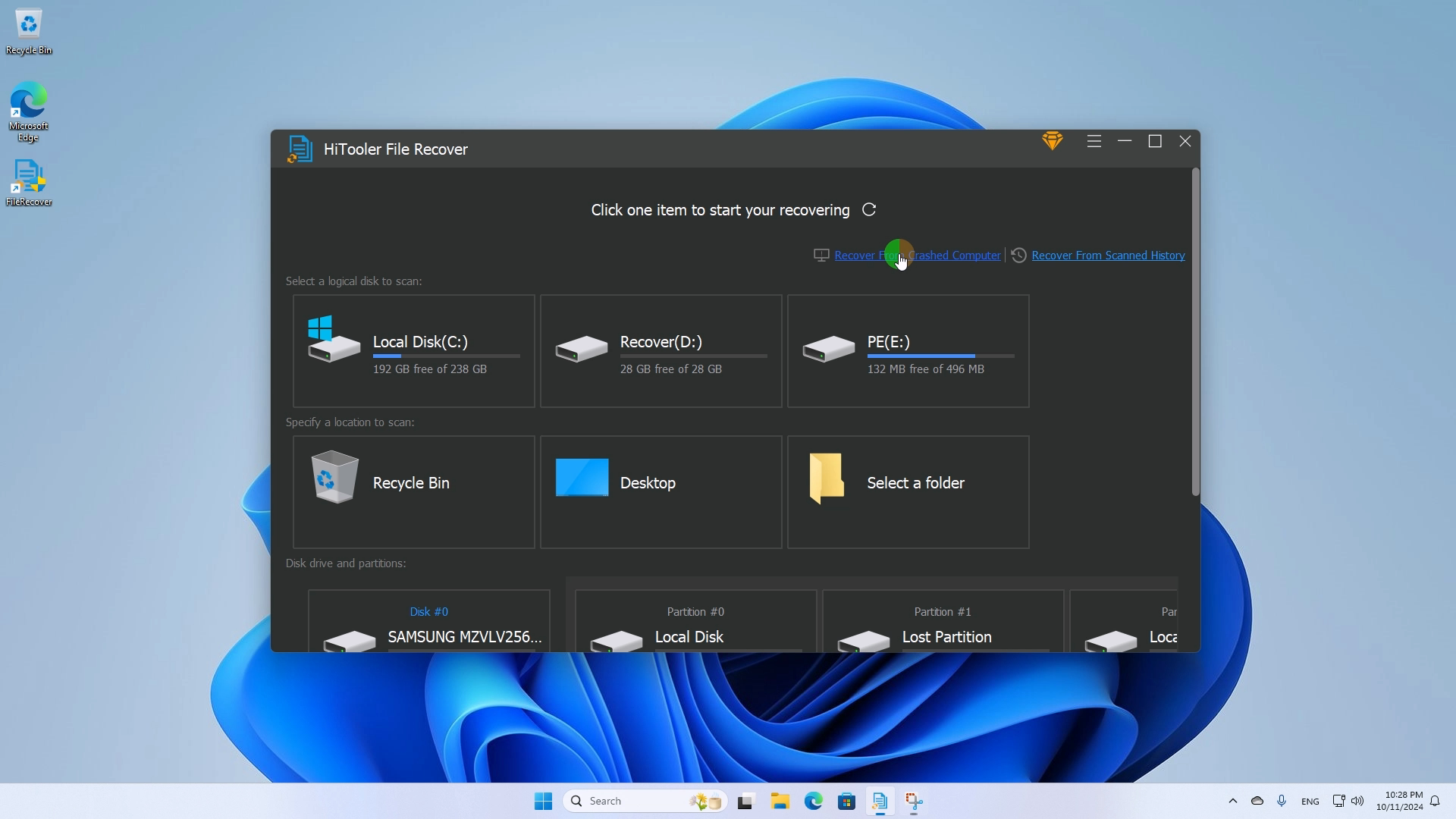
3、打开“HiTooler 文件恢复”。点击“从崩溃的电脑恢复”,然后选择刚才插入的U盘。如果没有找到刚才插入的U盘,请尝试点击右侧的刷新按钮或拔出U盘后重新插入。点击“创建”开始创建启动盘。
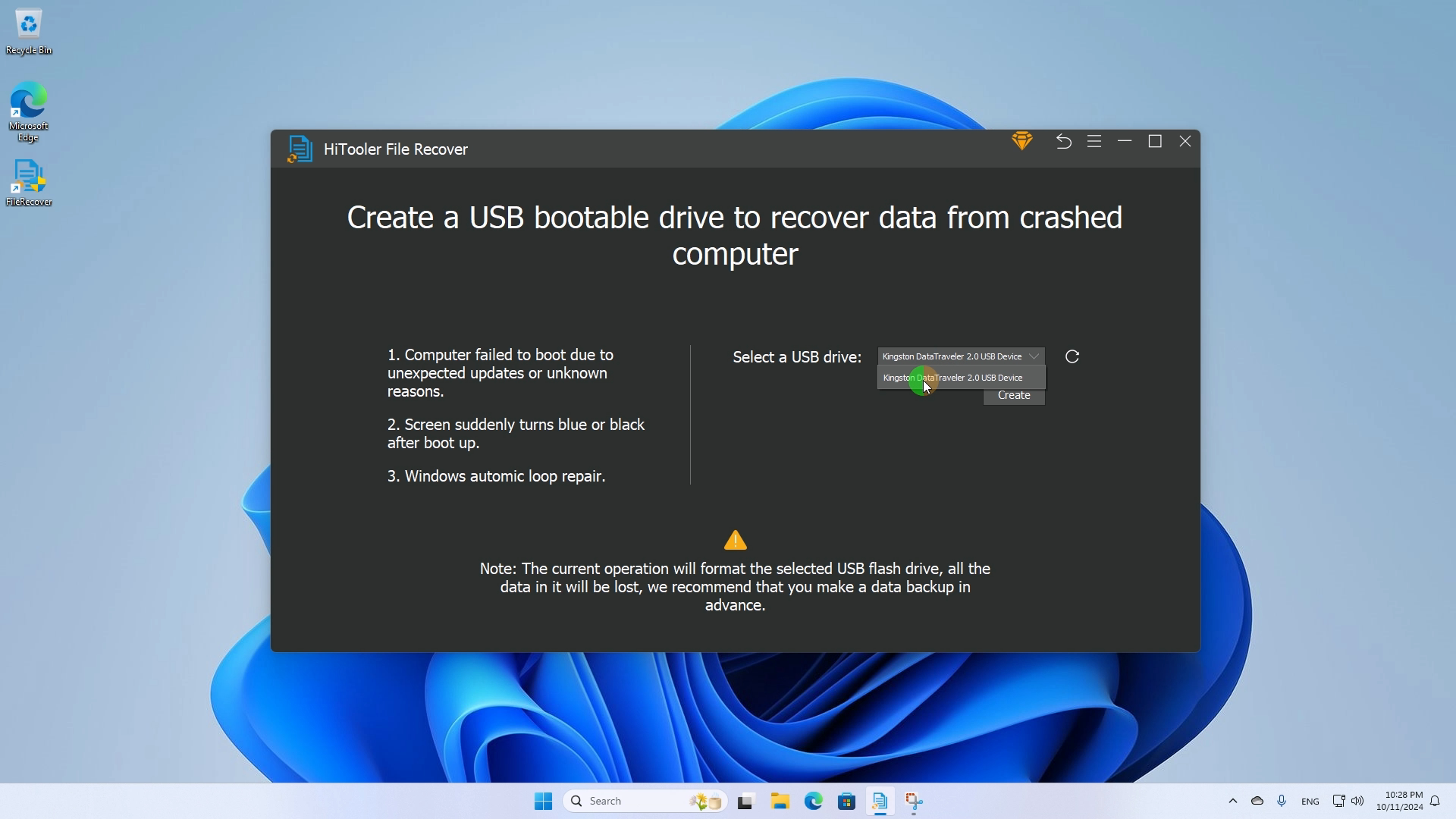


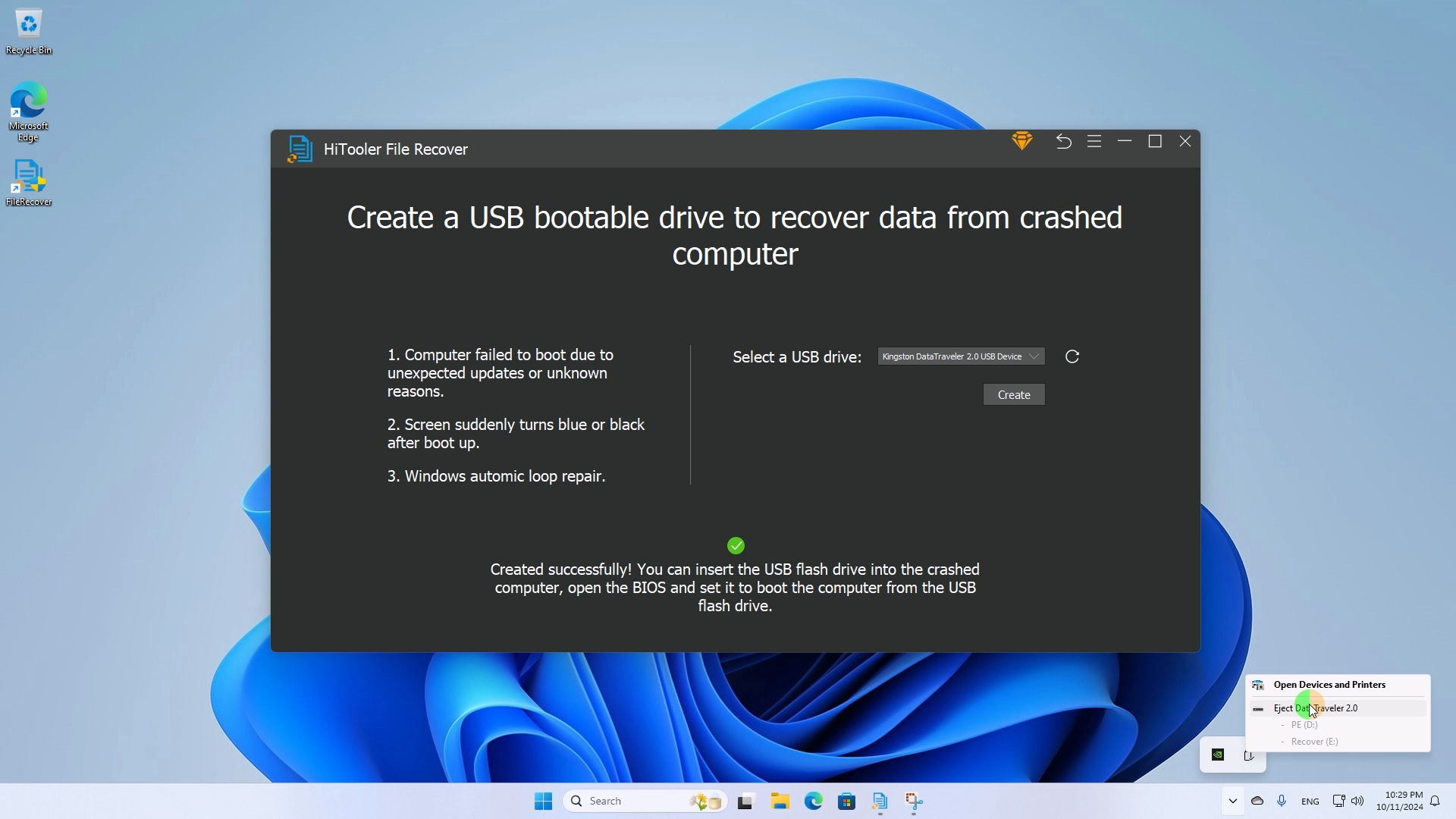
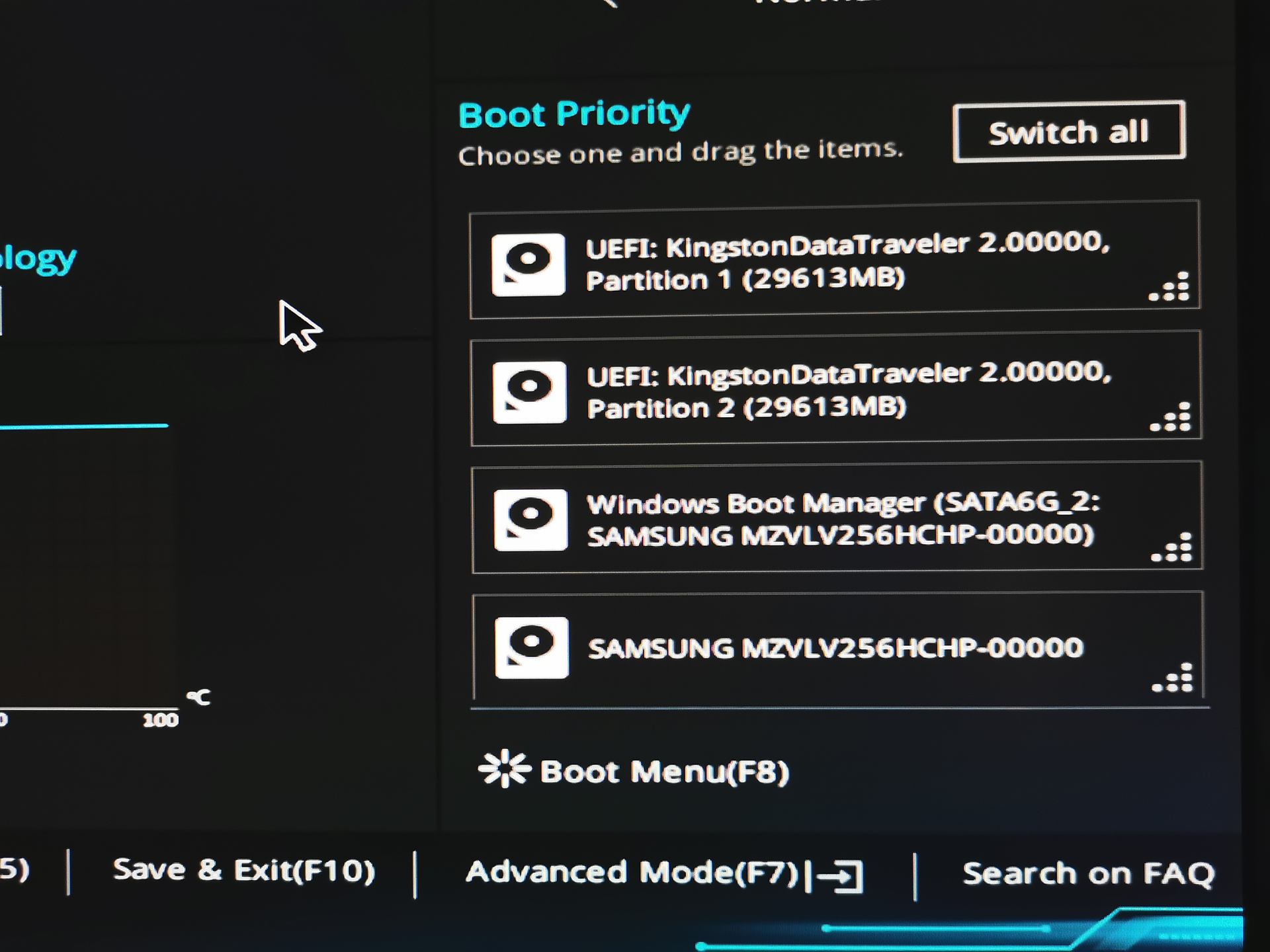
4、创建好U盘启动盘后,安全弹出U盘,将该U盘插入崩溃的电脑上,启动电脑进入BIOS模式选择该U盘为启动盘,然后重启电脑。
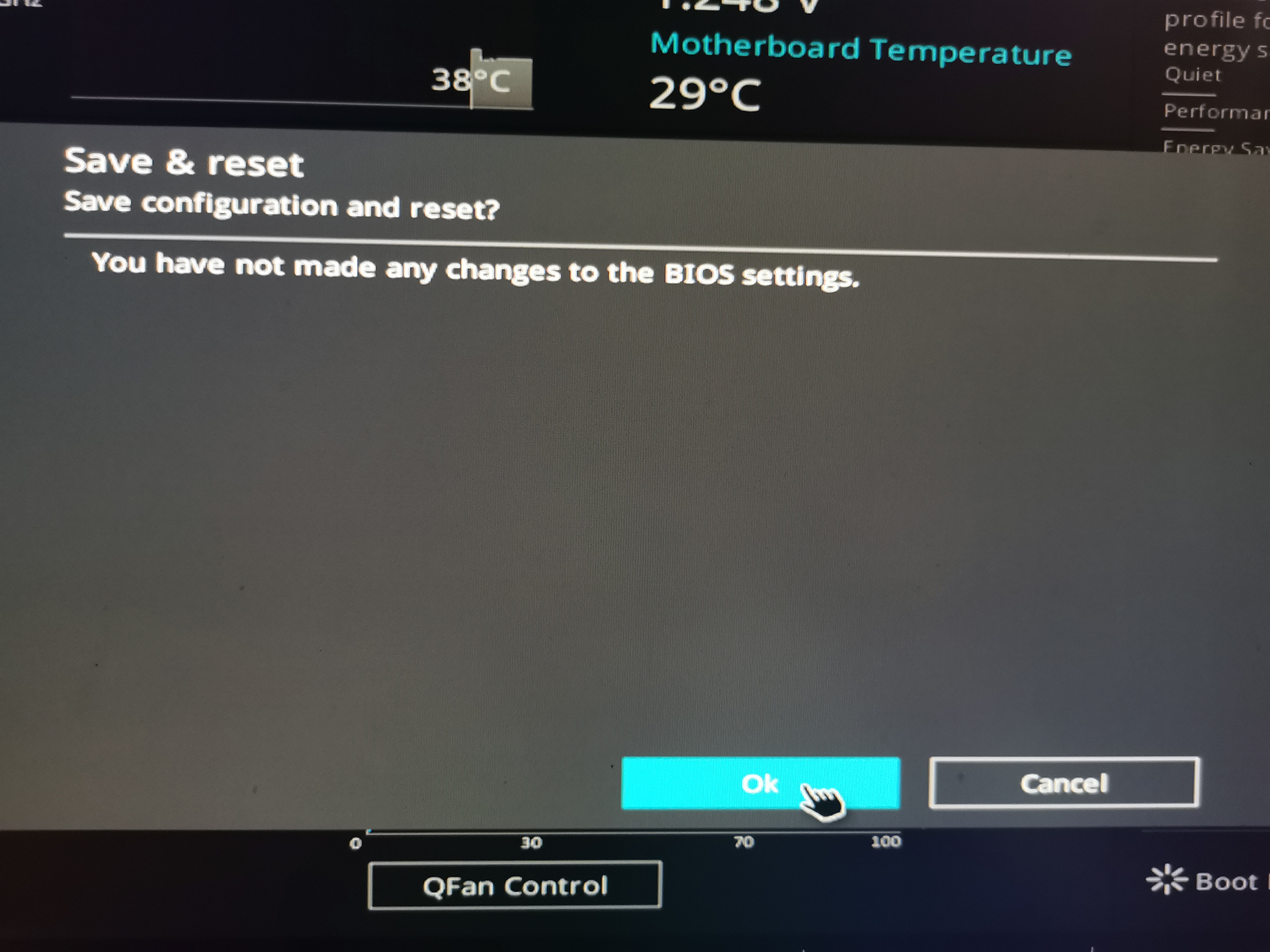
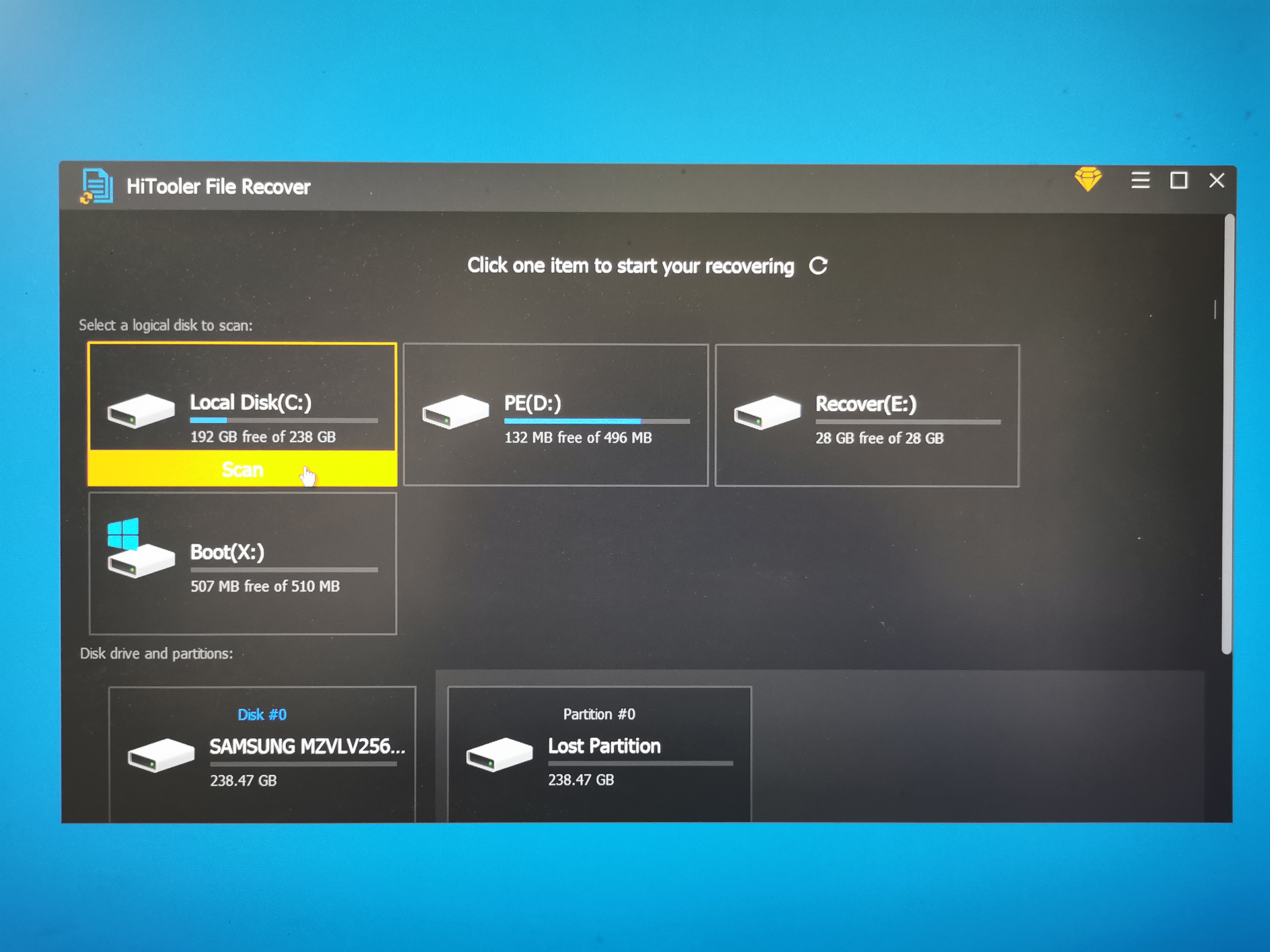
5、重启电脑后系统将自动打开“HiTooler 文件恢复”,此时就可以对崩溃的电脑进行扫描。
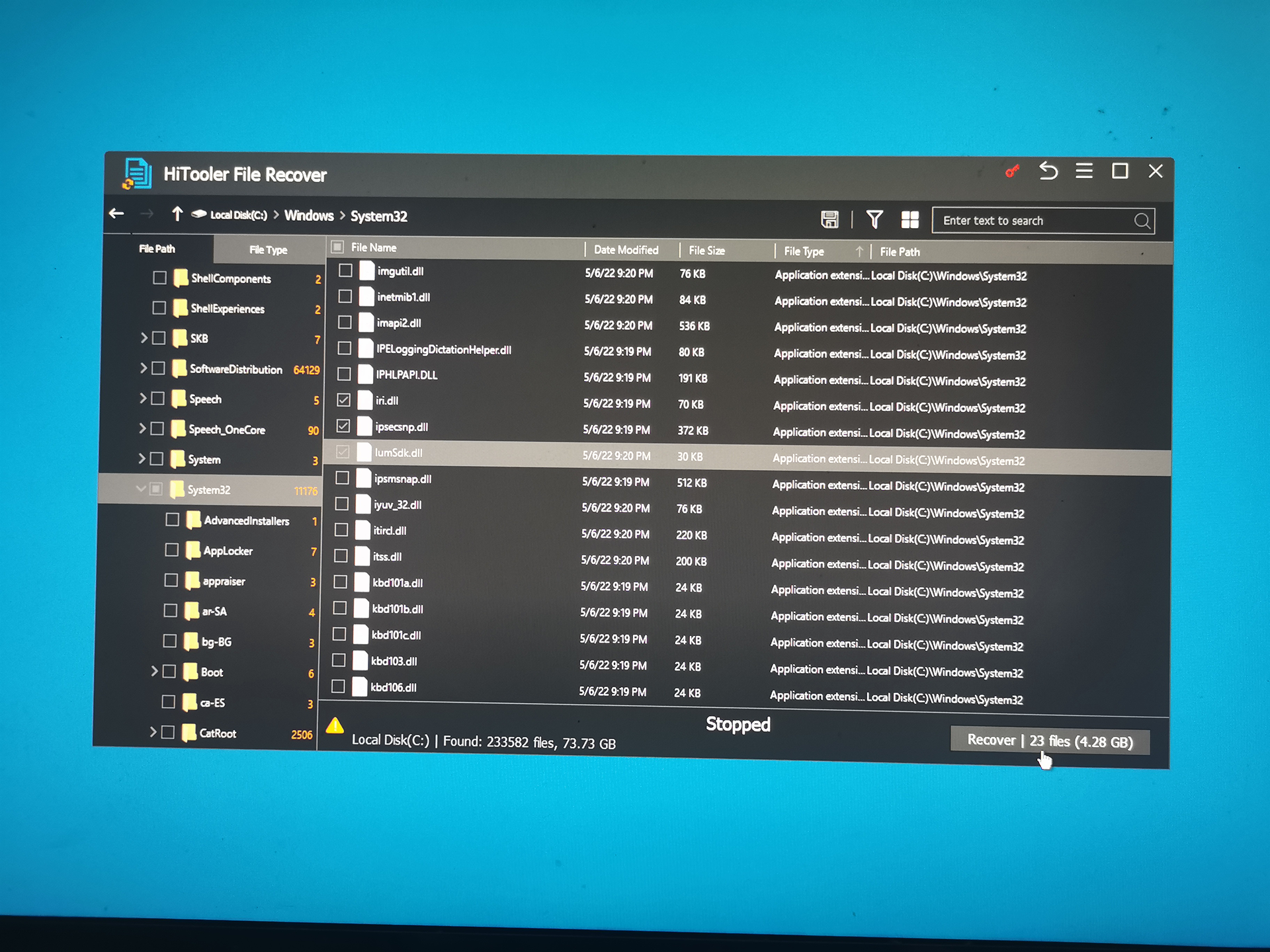
6、扫描结束后,选择要恢复的文件,点击“恢复”。注意恢复时需要选择一个目录来保存恢复的文件,您可以直接保存到当前U盘上,或插入另一个存储设备来保存文件。
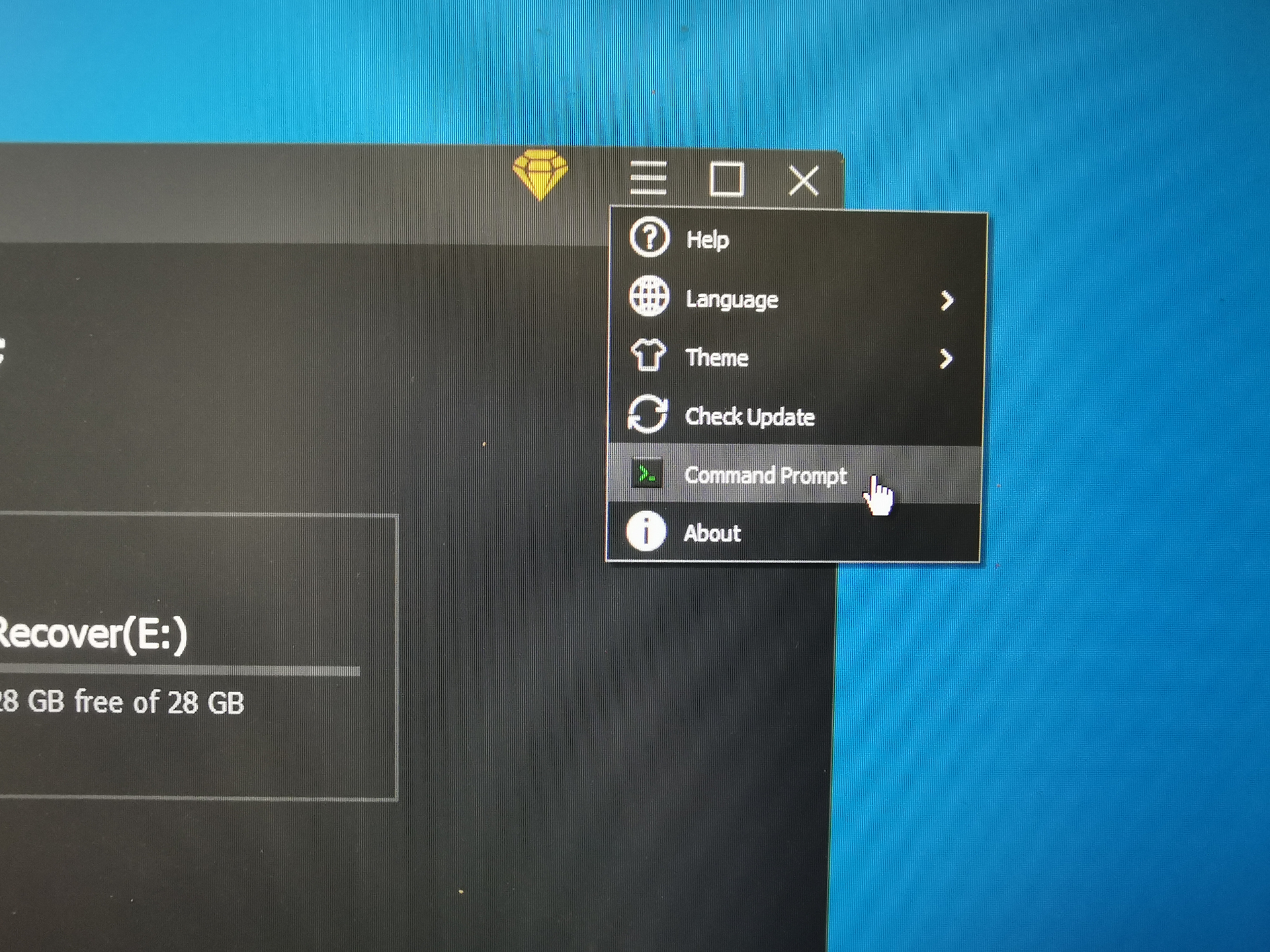
7、此外,您还可以点击“命令提示符”菜单来打开一个命令提示符程序,然后您就可以在命令提示符程序中执行任何命令。