







 支持中心
支持中心 联系我们
联系我们主页支持中心“HiTooler 视频修复工具”常见问题![HiTooler Video Inpainter click import]()
![HiTooler Video Inpainter select mode to remove background]()
![HiTooler Video Inpainter selct mode]()
![HiTooler Video Inpainter click select mode]()
![HiTooler Video Inpainter select mask]()
![HiTooler Video Inpainter click draw mode]()
![HiTooler Video Inpainter draw mask]()
![HiTooler Video Inpainter check intelligent tracking]()
![HiTooler Video Inpainter click start]()
![HiTooler Video Inpainter result]()
“HiTooler 视频修复工具”常见问题
如何移除视频背景?
1、下载并安装“HiTooler 视频修复工具”,安装完成后打开。如果已安装,可直接打开。
2、点击导入按钮或拖拽一个视频文件到视频显示区来打开一个视频。

3、 点击右侧面板上方下拉框,选择模式为“移除背景”。
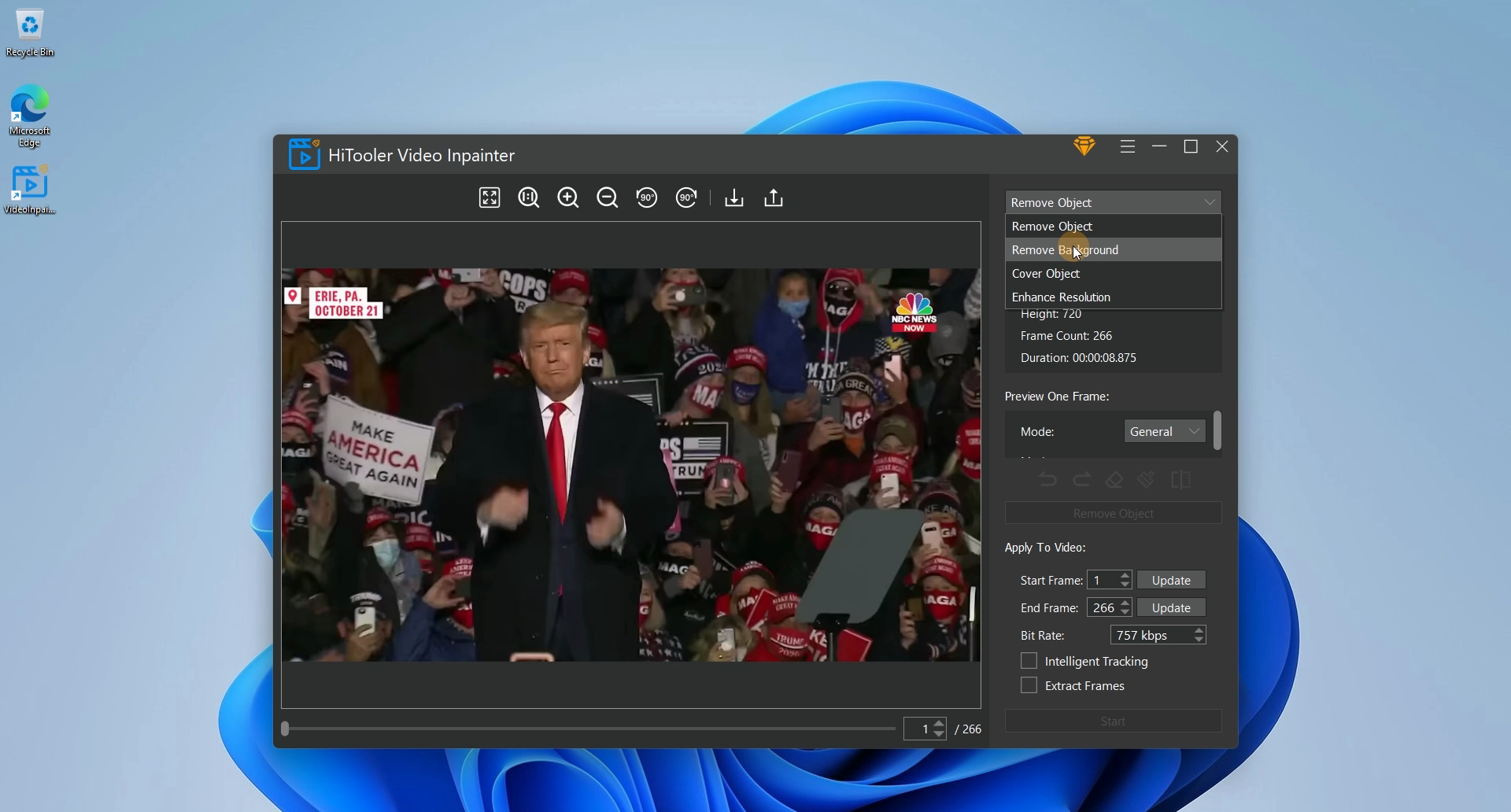
4、在“预览一帧”区域,选择合适的模式。其中“通用”模式用于背景简单的视频,“人类”模式用于前景是人类且背景简单的视频,“人类 - 快速”模式用于精度要求不高的前景为人类的快速移除视频背景,“蒙版”模式用于精确移除蒙版所在区域以外的视频背景。

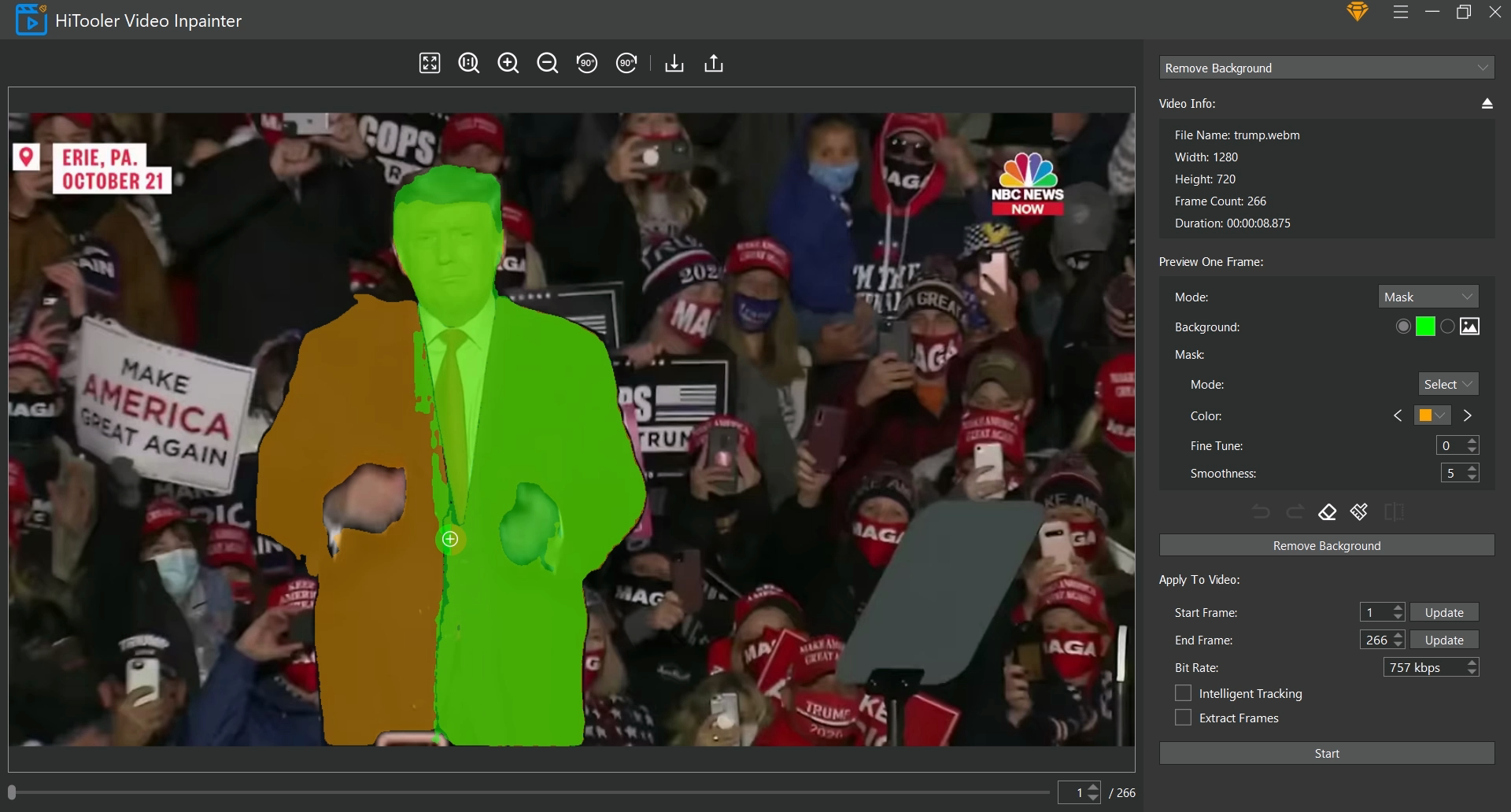
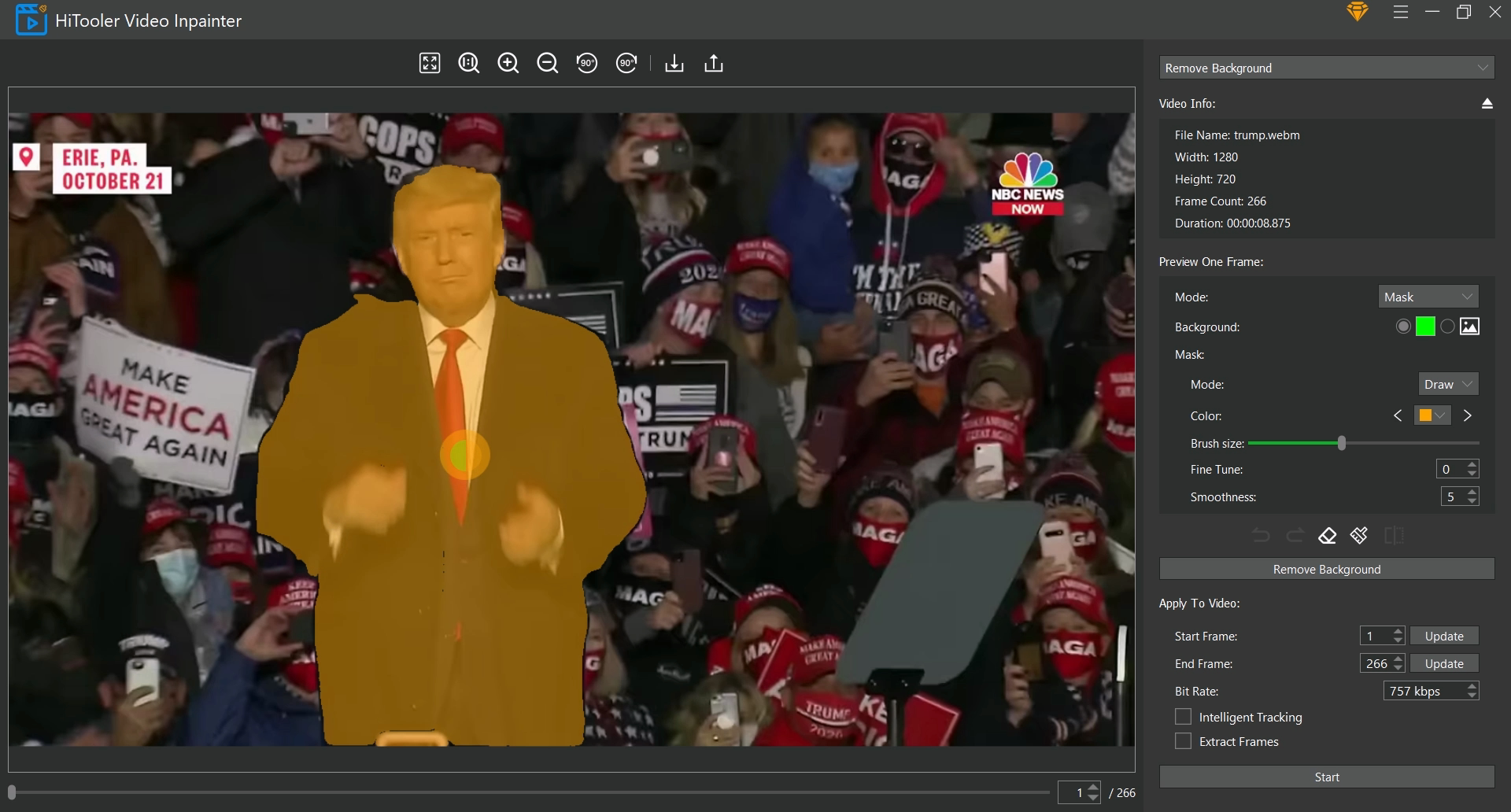
5、如果您选择的模式为“蒙版”,需要在左侧视频显示区中选择或画出蒙版,蒙版以外的区域会被认为是背景并将被移除。“蒙版”模式选择“选择”模式,此时可在左侧视频显示区中通过移动鼠标来快速选择要保留的物体,选好后点击鼠标左键即可。如果通过移动鼠标选择的蒙版没有覆盖整个要保留的物体,您可以选择“蒙版”模式为“画”来手动补充蒙版。如果通过移动鼠标选择的蒙版覆盖了要保留物体以外的区域,您可以点击“橡皮擦”图标进入删除模式后,手动删除不想要的区域。再次点击“橡皮擦”图标可退出删除模式。注意如果您处于删除模式,并且“蒙版”模式处于“选择”模式,那么您选择的区域的蒙版会被删除。勾选“应用到视频”区域中的“智能追踪”复选框。



6、最后点击“开始”按钮,等待完成。

